
Win10屏幕亮度无法调节?两种解决办法快来看看!
Win10正式版才推出没几天呢,就有几千万电脑迷赶忙去安装升级Win10了,我也立马加入了升级大军。可升级完Win10之后,我笔记本电脑的屏幕亮得刺眼,想调暗点却调不了。其实啊,有些用Windows 10系统的网友也碰到这问题了。我查资料的时候,在一些Win10的贴吧和论坛上看到不少Win10用户也被这问题困扰,大多都没找到解决的法子。我玩电脑都好多年了,也算是个电脑发烧友了,解决这类问题还是有点经验的。下面这两种解决办法是我研究测试出来挺有效的,要是有朋友也遇到类似问题,不妨来试试。
一、Win10屏幕亮度调不了怎么回事?
近期不少电脑用户在升级Win10之后,都碰到了屏幕亮度无法正常调节的状况。有些用户的屏幕过于明亮,刺得眼睛难受,可就是没办法把亮度调低;还有些用户的屏幕亮度极低,看起来特别费眼。那到底是什么因素致使Win10的屏幕亮度无法调节呢?又该怎么去解决这个问题呢?
首先讲讲原因。要是因为升级或者安装Win10而使得屏幕亮度无法调节,那显然问题就出在Win10的兼容性上了。Win10屏幕亮度调节不了,大多是由下面这些情况造成的。
电脑有双显卡,一个是独立显卡,还有一个是CPU内置的核心显卡。
Intel酷睿i3/i5/i7系列处理器都有内置的核心显卡。酷睿i系列处理器已经更新好多代了。有时候啊,驱动版本不一样,这就可能让CPU的核心显卡和独立显卡“掐架”,就像两个人意见不合起冲突一样。这一冲突呢,就会造成屏幕亮度没办法正常调节了。
2)使用一键Ghos工具装的Win10系统;
3)使用驱动精灵或者鲁大师等工具更新过显卡驱动。
一键Ghost重装系统或者用驱动精灵更新显卡驱动,这会让显卡版本发生变化。有些品牌的电脑,它的显卡只能用品牌自己调试过的显卡驱动。从Ghost或者驱动精灵安装的显卡驱动,大多是通用版本。这么一来,就和品牌自己调试的驱动版本不一样了,这就有了兼容性的问题。比如说,有的电脑就会因为这种驱动版本不匹配,出现屏幕亮度没法调节的情况。
二、Win10屏幕亮度无法调节解决办法
要是大伙碰上Win10屏幕亮度没法调节的情况,该咋解决呀?下面有几种小编亲自试过挺有效的办法,但愿能帮到大家。
方法一:修改注册表解决Win10屏幕亮度无法调节
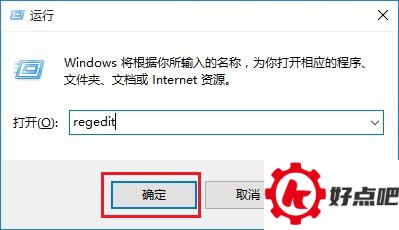
1. 先按下Win+R组合快捷键,这样就能打开Win10的运行对话框。接着,在“打开”的后面输入这个命令:regedit。输完之后呢,去点击下方的“确定”,就像下面图片展示的那样。
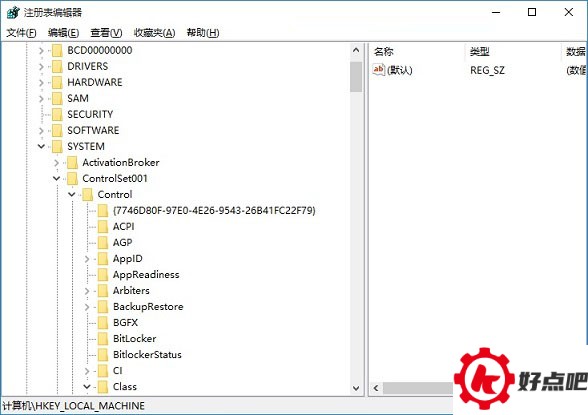
先打开注册表编辑器,接着依次展开这个位置:HKEY_LOCAL_MACHINESYSTEMControlSet001ControlClass{4d36e968 - e325 - 11ce - bfc1 - 08002be10318}。之后呢,把0000和0001里的KMD_EnableBrightnessInterface2的值修改成0就大功告成了。
3、完成后,重启电脑就好了。
注意啊,如果不存在0001的话,那就只对0000进行修改就行。还有呢,在这两项里头,要是找不到KMD_EnableBrightnessInterface2这个注册表键值(网址是WWW.JB51.NET),那就重新创建一个。创建的时候,这个键值的类型设为REG_DWORD。
有些网友用上述方法,顺利解决了Win10屏幕亮度没法调节的问题。但我用同样的方法,却还是没把问题解决。我用的是笔记本,用下面的方法二就把问题解决了。
方法二:卸载显卡驱动
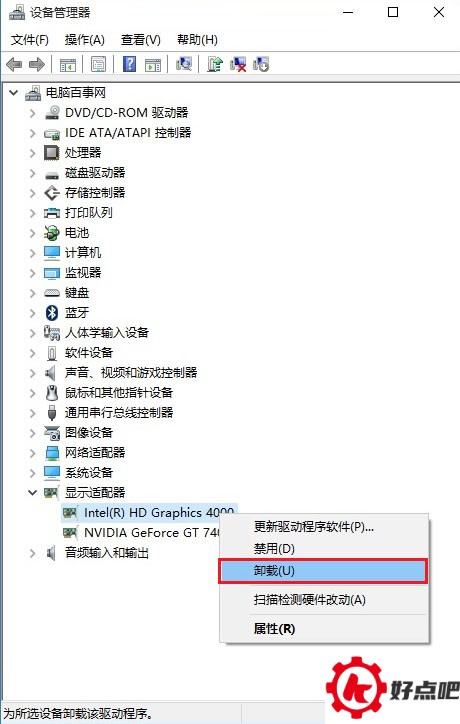
首先,打开Win10的任务管理器,接着展开“显示器适配器”,这样就能看到电脑的双显卡了。目前,这两个显卡存在兼容性问题,我们得把它们的驱动都卸载掉。那怎么卸载呢?在要卸载的显卡驱动名称上分别点击右键,再选择“卸载”就行,就像下面图里展示的那样。
当弹出确认卸载的界面时,得留意要把“删除此设备的驱动程序软件”这一项勾选上,接着再去点击界面底部的“确定”键,这样就能进行卸载操作了。
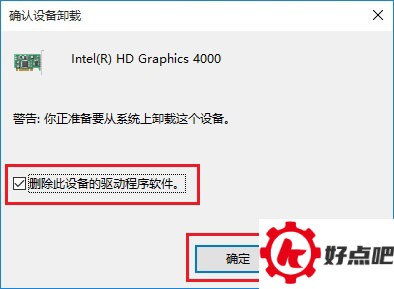
小编把Win10电脑里内置的核心显卡和独立显卡驱动卸载后,就发现笔记本屏幕能够调节了。但这个时候用的是Win10提供的Windows基本显示驱动。要是想安装适合笔记本的驱动,那就得按照自己笔记本的具体品牌型号,到官方网站去下载驱动,然后再安装就行了。比如,要是你的笔记本是联想某型号的,就去联想官方网站找对应的驱动。
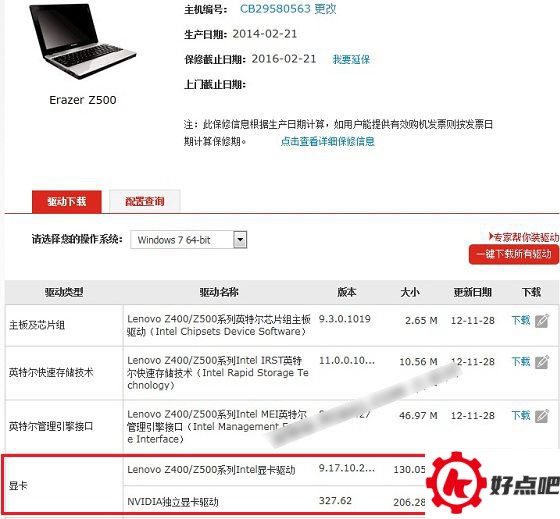
想知道怎么找到电脑对应品牌型号的显卡驱动吗?之前小编分享过一篇教程,名字是【联想Z500屏幕亮度怎么调 联想Z500亮度无法调节解决办法】,大家可以去看看哦。
要是大伙觉着找品牌驱动特别麻烦,那不妨试下把核心显卡卸载掉,只留着独立显卡看看。有时候呢,这么做能暂时解决屏幕没法调节的状况。另外,大家还能够先把屏幕亮度调到合适的程度,然后借助驱动精灵来重新安装显卡驱动。虽然安装之后屏幕亮度还是不能调节,不过好歹亮度现在处于刚刚调好的让人满意的状态呀。
方法三:其他解决办法
Win10刚推出的时候,兼容性不太好是能被理解的。要是大家的笔记本用了前面提到的方法还是没办法调节亮度,那就可以试着查看Windows更新。有时候,这么做或许就能解决Win10屏幕无法调节亮度的问题呢。比如说,有些用户发现自己的电脑系统很久没更新了,在更新之后,之前调节不了屏幕亮度的问题就消失了。
Win10屏幕亮度调节不了,这背后的原因多种多样,还挺复杂的呢。小编最近发现了两种解决办法,挺有效的。不过呢,这两种办法可不能保证对所有用户都奏效哦,但对大部分用户来说应该是有帮助的。要是您有其他办法,欢迎补充分享呀,谢谢啦。
小编来给大家讲讲win10有效调节屏幕亮度的方法啦。希望这对大家能有帮助哦。要是大家还有啥疑问呢,能给我们留言呀。我们会全力以赴给大家解答的,感谢大家一直以来的支持呢。




