
Win10屏幕亮度调节失效?试试这些解决方法
好多电脑装了WIN10、WIN8系统后,显卡驱动安装完毕,电脑屏幕亮度却没法调节,哪怕调到最大也没效果。为啥会这样呢?这是Intel酷睿i3、i4、i5、i7这些i系列CPU集成显卡驱动造成的,第一代CPU的核显驱动更是问题的关键。要是电脑是双显卡的话,可以把CPU的核显禁用掉,直接用独立显卡就好了。 如果是前面说的屏幕亮度调不了的情况,可以试试老版本的显卡驱动,说不定就能解决呢。毕竟这里面涉及的因素太多啦,就像电脑品牌有各种各样的,CPU也各不相同,i系列的CPU都更新好几代了。要是你电脑品牌的官方没有最新的驱动能让你用,那你就只能到网上去找找能兼容的驱动啦。
我有一台笔记本电脑,在装WIN10系统的时候,遇到个问题,就是屏幕亮度没法调节。原来WIN10自动更新的驱动去调节屏幕亮度,根本就不起作用。我在百度上找了各种各样的方法来试,最后总算成功了。现在我就把这个经验分享出来。不过得说明一下啊,这个问题产生的原因有不少,我这个办法不可能对所有有这毛病的电脑都有用。要是这个方法解决不了问题,那就多试几种办法吧。我自己也是在百度上搜了好多方法才搞定的呢。
WIN10安装完成后,硬件驱动会被WIN10自动更新。等更新完毕,电脑的亮度就变得很低,这时候可以点击笔记本的电源管理。
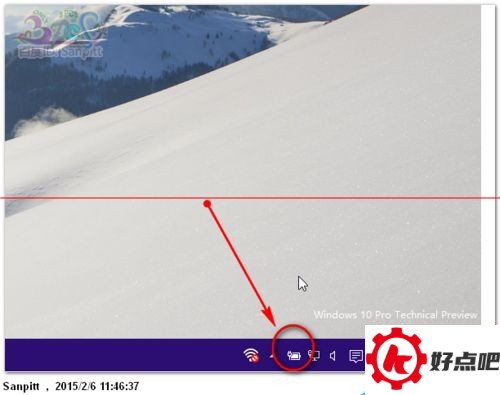
2. 可以选择对屏幕亮度进行调整,此外,还有别的途径能够进入亮度调节界面。
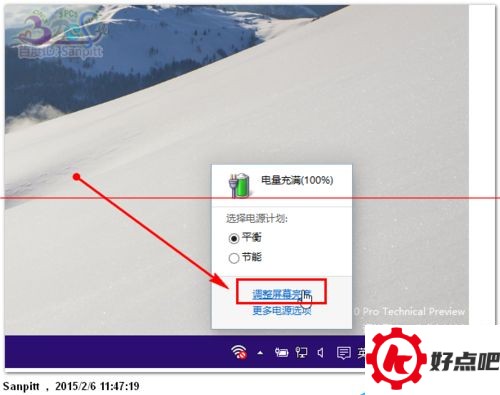
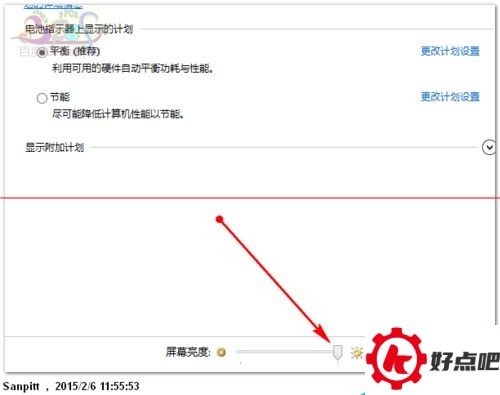
3. 把亮度调到最大,可屏幕亮度毫无变化,调节根本没起作用。由于是直接在电脑上截图,要是用手机拍照的话,这时候看到的画面应该会很暗,屏幕就是没有变亮。
解决方法一
想要完善系统的话,可以更新WIN10系统。就算系统不能得到完善,也能借此排除一些其他的问题,而且还能把系统补丁都更新完。怎么更新呢?就像图里显示的那样,点击设置就可以了。
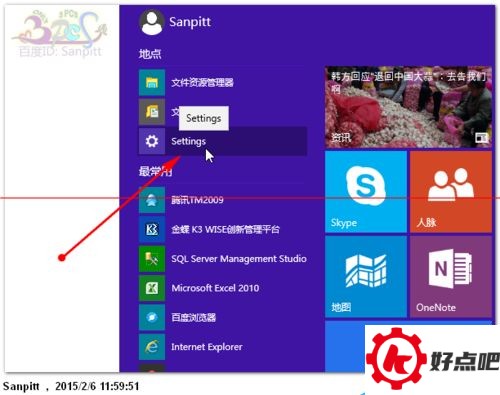
2、进入WINDOWS更新,进行下载更新文件。
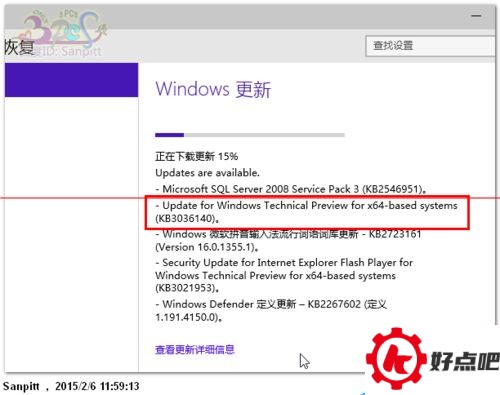
先进行系统安装更新,让系统保持在最新状态。要是这样做了还没把问题解决掉的话,那就接着尝试其他的方法。
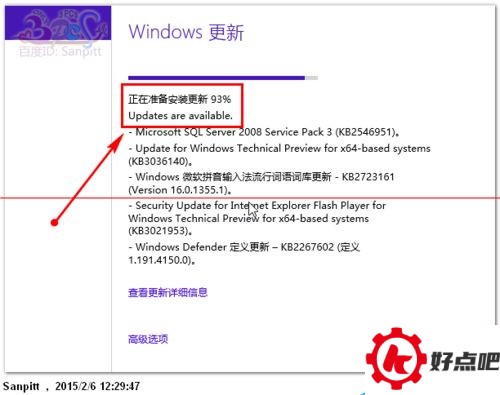
解决方法二
在网上找了好多办法,像改注册表之类的,可都没什么用。说到底,最主要的原因还得归结到显卡驱动上。为啥会这样呢?就是因为显卡驱动不支持才会出问题。那怎么办呢?得去下载匹配的驱动,那些大神修改过的驱动也可以试试。
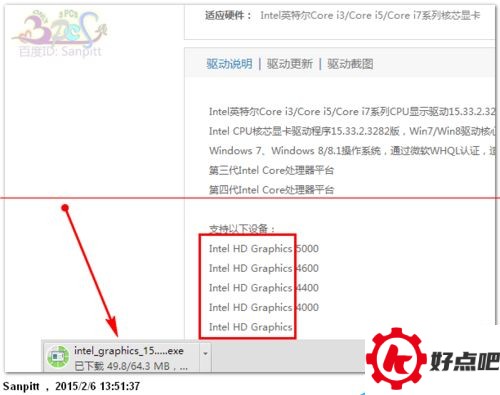
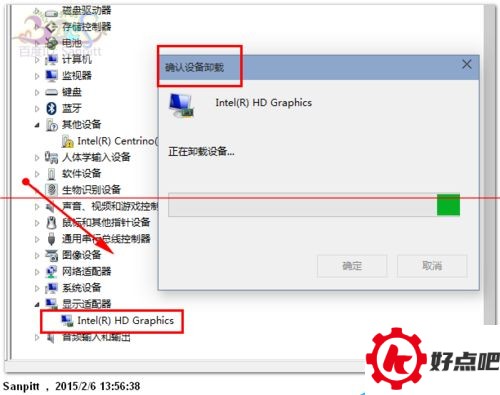
在换驱动的时候,得先把原来的驱动卸载掉,然后删除。之后要重新启动系统,等系统重启后,WIN10系统很快就会自动更新并安装显卡驱动。但我们得设置成不自动更新安装驱动,这样就能自己选择安装了。至于设置的方法,到百度上搜一下就能知道。
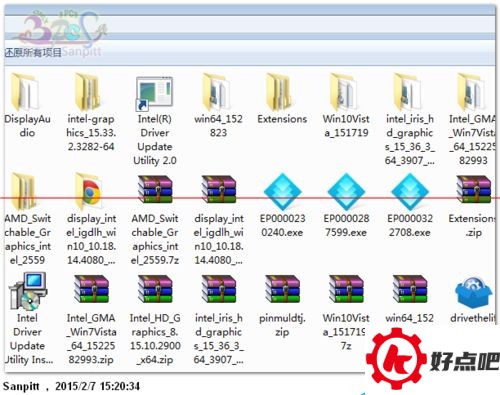
3. 下面就要测试各类驱动了。那驱动怎么下载呢?首先得找到和自己电脑品牌型号匹配的显卡驱动,然后去找和自己CPU核显有关的驱动。还有啊,老版本的驱动,或者那些大神针对WIN10修改过的驱动,像WIN7下的驱动也能试着安装。不过要注意,这得先禁用驱动程序强制签名,因为要是不禁用,WIN10就不让你安装没签名的驱动,至于怎么操作,去百度搜搜就行。要是你不是那种爱折腾的人,那最好还是等WIN10正式版出来再安装使用吧。
相关推荐:
Win10预览版怎么关闭系统消息提醒?
关闭win10远程桌面和远程协助的教程
win10设置任务栏显示应用图标的教程
win10怎么把默认的英文系统修改成中文系统?




