
Win10应用商店故障(打不开等)的解决方法
Windows 10的应用商店一直让我们满怀期待。现在,Win10正式版终于发布了,应用商店也正式开放,可有些Win10用户却碰到了不少问题。比如说,应用商店打不开,点击没反应,就算打开了也很快就闪退;还有的打开后会提示“服务器出错,谁都有倒霉的时候”,还会出现错误代码0x80072EFD。这可咋整呢?接下来,针对这些故障情况,我们可以试试下面这些解决办法,一块来瞧瞧吧。
故障情况是这样的:在Win10系统里,应用商店出现了问题。具体表现为,打不开这个应用商店,点击它的时候没有任何反应,而且还会突然闪退。
解决方法:重置应用商店
实际上,重置应用商店存在两种途径。其一呢,是运行Powershell命令;其二则是直接运行wsreset命令。
方法一:运行Powershell命令
在Win10的任务栏里,有个Cortana搜索框。在这个搜索框中输入Powershell。接着呢,在搜索结果里位于顶部的“Windows Powershell”上面点右键。最后,选择“以管理员身份运行”这个选项。
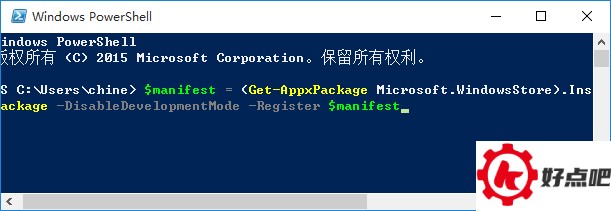
接着,把下面的命令输入到已经打开的名为“管理员:Windows Powershell”的窗口里:
$manifest=(Get-AppxPackageMicrosoft.WindowsStore).InstallLocation+‘AppxManifest.xml’;Add-AppxPackage-DisableDevelopmentMode-Register$manifest
回车运行即可。
接着,打开“设置”,再进入“更新和安全”,随后找到“Windows更新”,把查找到的所有更新都安装好。
方法二:运行行wsreset命令
要是用方法一重置Win10应用商店后还是打不开的话,不妨再试试运行wsreset命令来重置这个应用商店。操作方法是这样的,通过Win + R这个快捷键调出“运行”对话框,接着在里面输入“wsreset”,最后按回车键运行就行了。
故障情况是这样的:在Win10的应用商店里,它会给出提示“服务器出错,谁都有倒霉的时候”,同时还伴有错误代码0x80072EFD。
解决方法:取消代理服务器设置
这个问题的出现,往往和IE浏览器启用了代理服务器设置脱不了干系。那怎么解决呢?只要把代理服务器设置关掉就行啦。具体的操作方法如下:
首先,打开IE浏览器,找到“Internet选项”这个窗口。接着,把页面切换到“连接”这一项。然后,点击“局域网(LAN)设置”,这样就能打开设置窗口了。就像下面图里显示的那样(这里可以想象一下有个具体的界面图,上面清晰地展示了这些操作步骤对应的各个选项的位置关系之类的内容,能让使用者更直观地理解操作流程)。
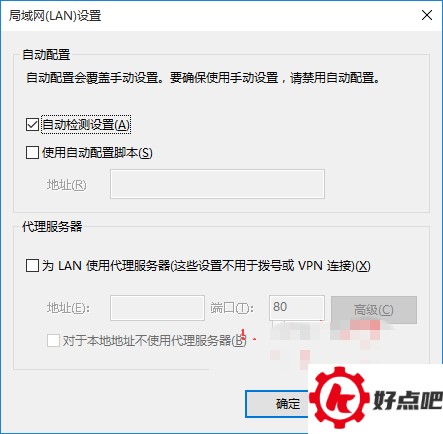
只要不勾选“为LAN使用代理服务器”就可以了。
故障现象:Win10系统下,已安装的应用商店应用出现问题。这些问题包括打不开、没有响应、无法加载或者闪退等情况。
办法是这样的:运行Powershell指令,从而重置Win10里的应用。




