
Win10应用安装到其他分区:教程
win10里,Windows应用商店的应用默认只能装在C盘,不过微软给出了把应用装到其他分区的办法。那win10咋把应用安装到别的分区呢?要是你还不清楚的话,那就来瞧瞧win10把应用安装到其他分区的图文教程吧。
win10怎么将应用安装到其他分区?
进入设置,接着找到系统,再点开存储,这时候就能在右侧看到名为“保存位置”的设置项了。在这个设置里,你能够把应用安装到其他分区,要是愿意的话,连移动存储设备(像移动硬盘或者U盘之类的)也可以设置为安装位置。但是要注意,网络驱动器可不能用来安装应用。
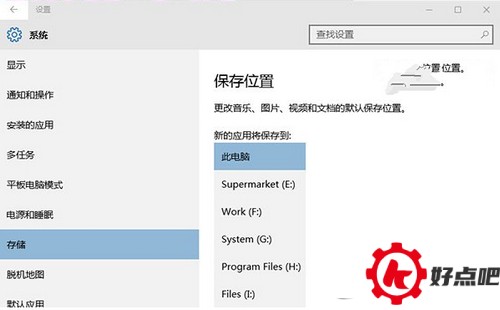
这个功能呢,不需要你对所选分区进行格式化操作,这样一来,分区里原有的文件就能得以保留啦。但为了保险起见,你最好把自己的文件备份一下呀。比如说,要是电脑突然出故障了,有备份的话就不用担心文件丢失的问题了。
要是你打算把应用安装在移动存储设备上的话,一旦移动存储设备断开连接,那安装在这个移动设备里的应用就打不开了。不过呢,系统还是能正常运转的。当重新连接移动存储设备的时候,应用又能恢复正常使用了。比如说,你把一个读书软件安装在U盘里,然后把U盘从电脑上拔下来,这时候你再想打开这个读书软件就不行了,可电脑的系统不受影响,当你把U盘重新插回电脑,这个读书软件就又能正常打开了。
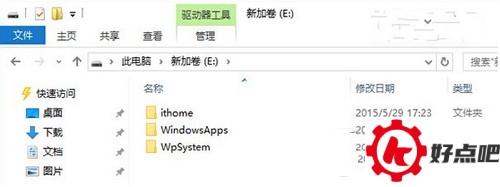
你要是把应用安装到别的分区,系统就会在这个分区自动创建三个文件夹。有一个文件夹的名字和你的计算机名一样,这个文件夹是用来存放用户配置文件的。还有两个文件夹,一个叫WindowsApps,另一个叫WpSystem。WindowsApps是用来储存应用程序文件的,WpSystem则是用来保存应用相关数据的。这些文件夹都能被打开查看里面的文件。
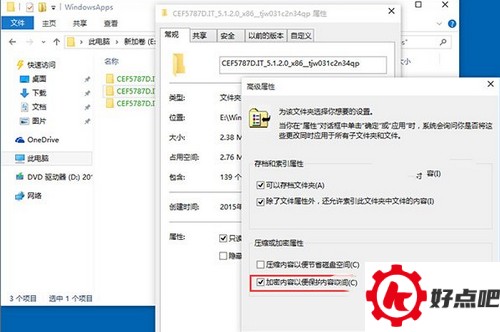
WindowsApps文件夹里的文件都加密过了。所以呢,要是你把应用装到移动存储设备上,就算设备丢了,也不用担忧这部分数据会泄露。但用户配置文件夹是保存着的,这个文件夹没加密。现在这还只是预览版,以后的版本里可能就都会加密了。
win10怎么将已安装应用转移到其他分区?
更改了应用的安装位置之后,新应用才会被安装到新的地方,而已安装的应用并不会自动转移过去。微软倒是提供了转移已安装应用的功能,就像下面图里展示的那样。
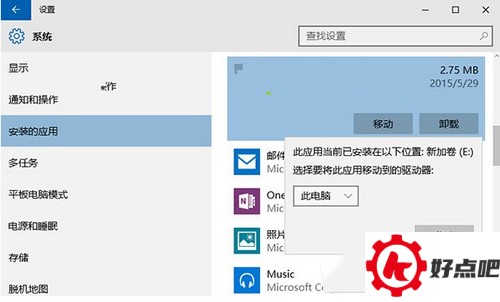
很可惜呀,10122版本里这个功能好像没法用呢。要是已经安装了应用,那就只能先把它卸载掉,然后再重新安装,这样才能实现转移。

Windows平板要是只有32GB的存储空间,那这个功能就特别实用,用户总算能够把应用安装到像SD卡这样的外部存储设备里了。而电脑要是硬盘容量比较大的话,如果条件允许,还是尽量给C盘多划分些空间比较好。




