
Win10斯巴达浏览器开启方法及使用体验
Win10的斯巴达浏览器近来成了众多网友关注的焦点。在Win10预览版9926里,其默认浏览器就集成了斯巴达浏览器。不少想先体验一番的朋友都把系统升级到了Win10预览版9926。那要怎样开启斯巴达浏览器,从而获得全新的体验呢?其实只要简单设置几步就行。这里再给大家分享一下最新的斯巴达浏览器上手体验,好让大家过过瘾。

Windows 10 免费升级助手 v1.0.147.111 免费安装版
Win10斯巴达浏览器开启方法:
Win10预览版9926里的IE11浏览器,已经具备了斯巴达浏览器的部分特性。确切地讲,能够开启新的斯巴达Edge渲染引擎了。
开启网络平台的实验性特性。
• 打开IE11
在网页的地址栏当中,输入“about:flags”(这里要注意,冒号得是英文的)。
把“Experimental Web Platform Features”设为启用状态。
• 然后重启IE11浏览器
AnandTech指出,这个渲染也许会不稳定。你能够依照上面的步骤来操作,在第三步选择Disabled(关闭),这样就能使用IE11的旧渲染引擎了。
斯巴达浏览器详细体验
斯巴达浏览器在功能方面表现很出色。它会有很多功能,像支持扩展程序,有着全新的简洁风格的界面UI,具备阅读模式,还内置了小娜Cortana,也有标注收藏功能等。不过呢,扩展程序和小娜Cortana功能现在还没有启用。而且,它能够和Win10手机版上的斯巴达浏览器实现同步协作。这种多平台融合统一的方式,可以给用户带来前所未有的全新体验。
下面一起来简单感受下斯巴达浏览器的实际运行效果。
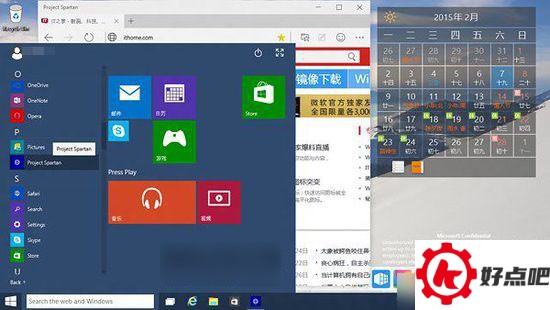
在Win10预览版10009的开始菜单里,所有程序当中有个现代应用程序叫“Project Spartan”。单从名字来看就知道,斯巴达只是这个浏览器内部开发时用的代号,它的正式名字还没定下来呢。
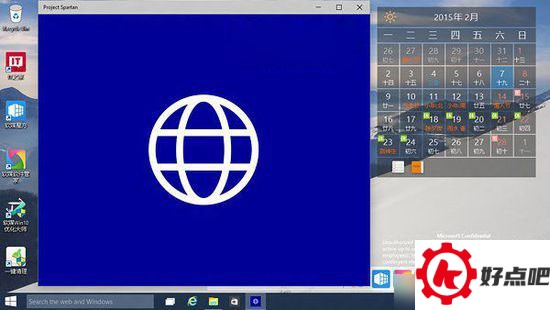
▲ 斯巴达浏览器的启动画面;
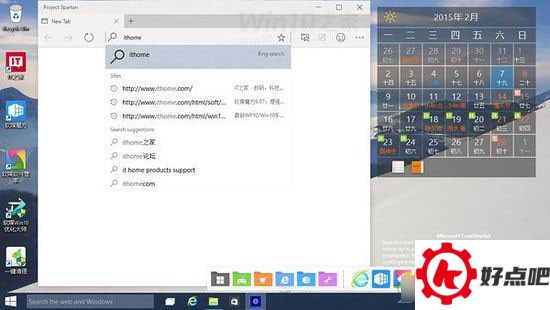
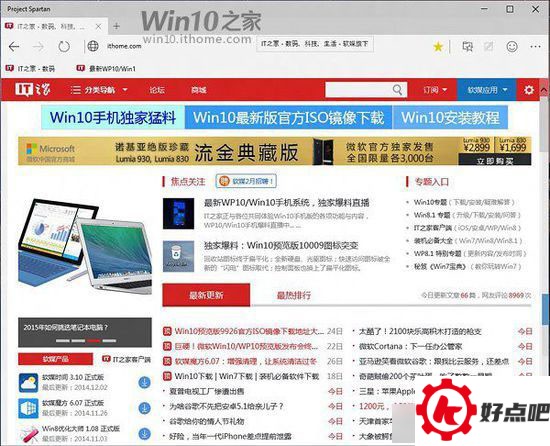
在地址栏直接输入“ithome”,网址就会在下方自动补全,同时还会给出一些推荐访问的内容。再往下看,有搜索功能,这个功能能够直接调用搜索引擎来搜索更多内容,默认的搜索引擎是微软的必应Bing。自从有了小娜Cortana,搜索功能的能力就更强了。比如说,以前搜索某些比较小众的内容可能找不到合适的结果,现在借助小娜Cortana的辅助,搜索的准确性和搜索到的内容数量都有了明显的提升。
点击地址后的星形按钮,就能收藏正在浏览的页面,还能把它添加到收藏夹或者收藏工具栏呢。但是,在这里要是选择收藏到工具栏,就不能像以前用IE11的时候那样,直接右击鼠标打开收藏夹工具条了。下面,我们就来给大家讲讲具体的方法。
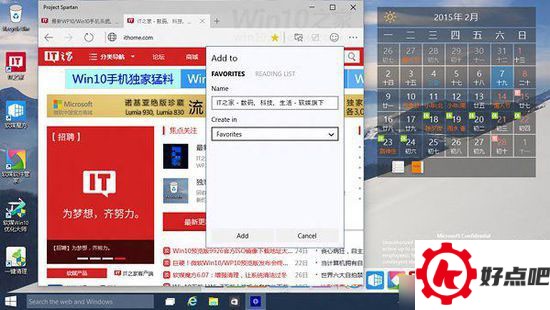
斯巴达浏览器多标签页浏览的时候,有这么个效果。当你再次访问之前收藏过的页面时,后面的星形按钮就会从灰色变成黄色,这是在提醒用户这个网页已经被收藏过了。

当点击收藏按钮之后,会出现一个页面。在这个页面上,从左至右,我们能看到收藏夹、阅读列表、历史记录,还有下载内容。
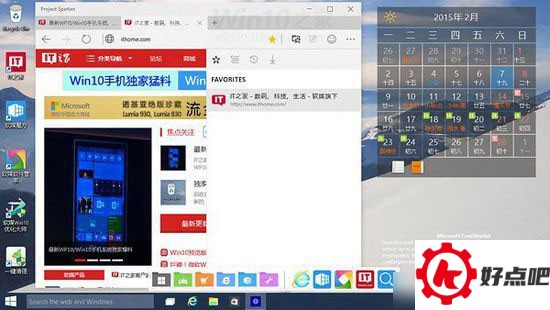
在浏览某些网页的时候,你会发现地址后面有个蓝色的书本模样的按钮。点一下这个按钮呢,就能进入阅读模式啦,不过这种情况只在一部分网页上才会发生哦。要是再点一下这个按钮,就可以在阅读模式和普通网页模式之间来回切换了。

阅读列表现在还不能添加内容呢。微软之前开Win10发布会的时候就说过,阅读列表可以在好几个平台的斯巴达浏览器里同步阅读。

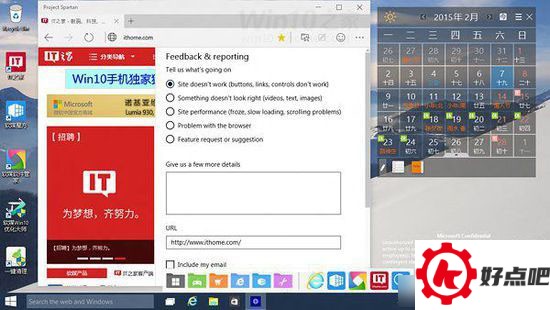
在Win10系统里,笑脸按钮可不是头一回现身了。要是点击这个笑脸按钮,就能打开快速反馈的页面。在页面上,先选好对应的问题类型,再添加上问题的描述,随后直接点击下方写着“Send Feedback”的按钮,这样就能把反馈发送出去,进而助力微软进行改进工作。
点击最右边的省略号按钮,就会弹出一个设置页面,这个页面是精简化的,页面里有页面缩放、分享、在页面内查找等功能,还有更多的设置功能呢。
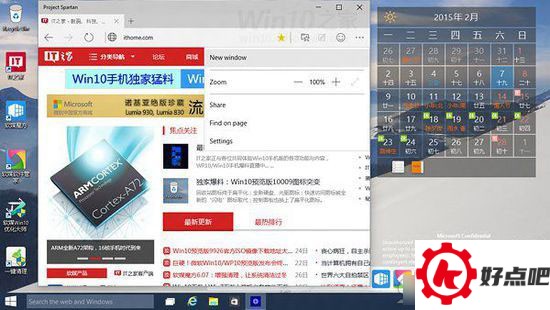
点击菜单最下方的Setting按钮,就能进入更多设置页面。在这个页面,可以开启之前没找到的收藏夹工具栏。设置主要分为通用和阅读模式这两大类型。
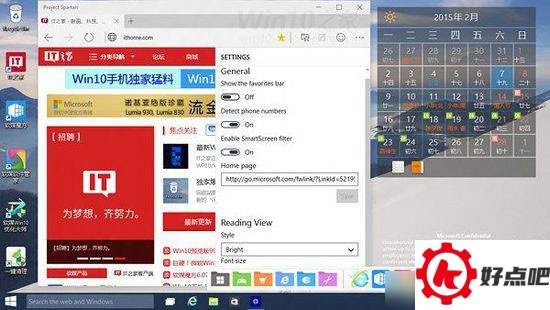
斯巴达浏览器最新上手截图
微软在最新的Windows 10预览版里依旧未纳入Project Spartan浏览器。不过,微软的粉丝仍然能够知晓Spartan。Neowin最近就公布了一批Spartan的上手截图呢。
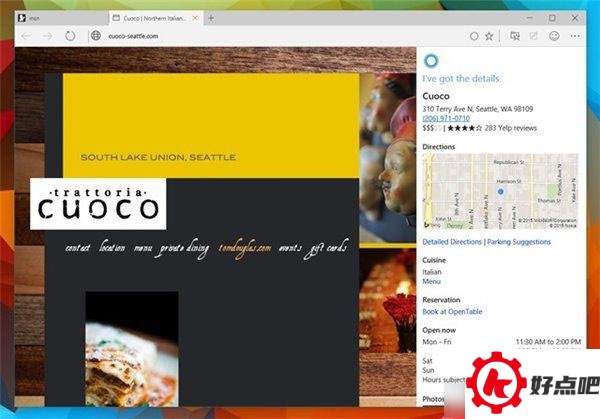
Project Spartan有Cortana内置其中。但它比较“低调”,仅在有相关信息时给予提示。就像访问餐厅网站时,Cortana会提示能找到更多信息。另外,还能通过右键点击Ask Cortana主动将Cortana激活来进行查询。

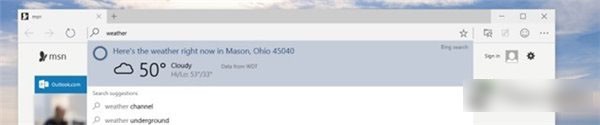
Cortana还有这样的用法呢。你可以在地址栏输入“Weather”来查询当下的天气,还有其他类似的使用场景哦。
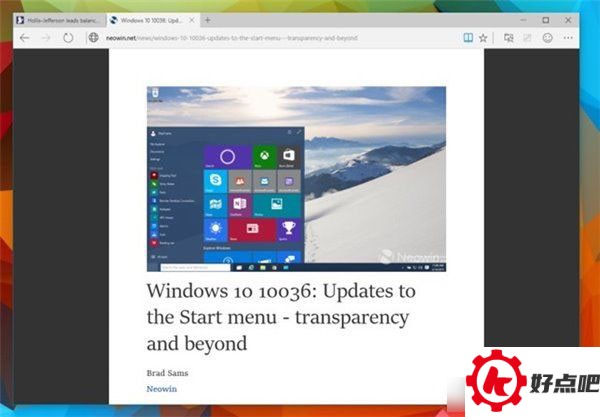
Project Spartan对阅读模式和阅读列表也是支持的。阅读模式呢,就是用浏览器预先设定好的样式去渲染文章,把那些并非文章主要部分的东西去除掉,这样阅读起来就会很方便。而阅读列表呢,差不多就相当于“稍后读”的功能。
阅读模式:
阅读列表是与收藏、历史和下载共用右边栏的,靠图标来切换。
微软打算用Project Spartan这款浏览器来取代IE浏览器呢。现在它还只是个代号,正式的名字还在筹备当中。




