
Win10新浏览器Project Spartan实际运行效果(组图)
Windows 10 Build 10009预览版才刚发布,在这个版本里,一款全新的浏览器就冒出来啦,它的代号是“Project Spartan”呢。
它用上了全新的Edge渲染引擎,不再使用IE11的Trident。这样一来,性能有了很明显的提升。它还能和现有的IE浏览器一起存在,这可以减少兼容性方面的麻烦。比如说,在一些企业办公场景中,老系统可能依赖IE浏览器,而新开发的功能如果用Edge渲染引擎来实现,两者共存就能保证既有功能正常运行,同时新功能也能顺利开展,而不会出现因为浏览器兼容性导致的系统错误或者功能无法使用的情况。
斯巴达浏览器在功能方面有很多。它会有扩展程序,其界面UI是全新的简洁风格,还有阅读模式,内置了小娜Cortana,具备标注收藏之类的功能。不过呢,扩展程序和小娜Cortana的功能现在还没开始启用。而且,它能和Win10手机版的斯巴达浏览器同步协作,把多个平台融合到一起,这样就能给用户一种全新的体验。
下面一起来简单感受下斯巴达浏览器的实际运行效果。
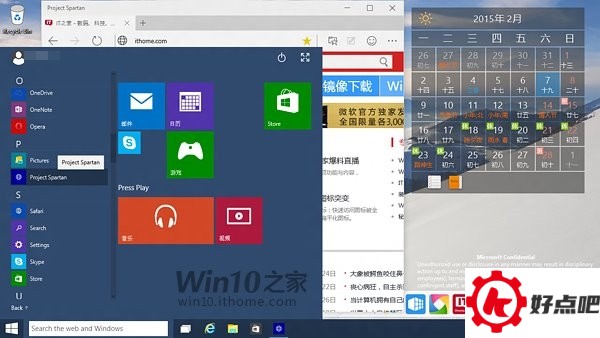
在Win10 Build 10009的开始菜单里,所有程序当中有个名为“Project Spartan”的Morden应用程序。看这个名字就知道,斯巴达只是这款浏览器在内部开发时用的代号,它的正式名字还没定下来呢。
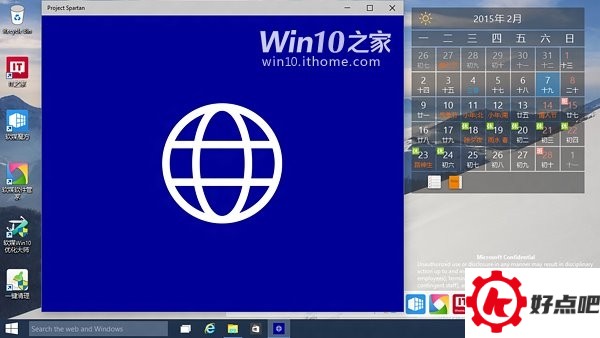
斯巴达浏览器的启动画面。
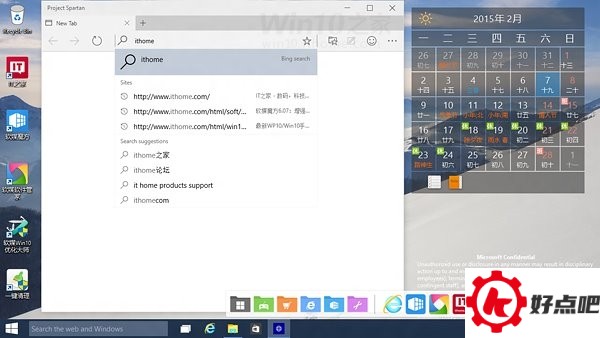
直接在地址栏输入部分域名时,网址会被自动补全,而且下方还会给出一些推荐访问内容。再往下就是搜索功能了,这个功能能直接调用搜索引擎来搜索更多内容,默认的搜索引擎是微软的必应Bing搜索。小娜Cortana出现之后,搜索功能就变得更强了。比如,以前可能搜索某些比较生僻的内容时结果不太理想,但小娜Cortana加入后,搜索结果的准确性和丰富度都有了明显提升。

点击地址后的星形按钮,就能收藏正在浏览的页面,还能把它添加到收藏夹或者收藏工具栏里。但是,在这儿要是选择收藏到工具栏的话,就不能像以前IE11那样,直接用鼠标右击来打开收藏夹工具条了。
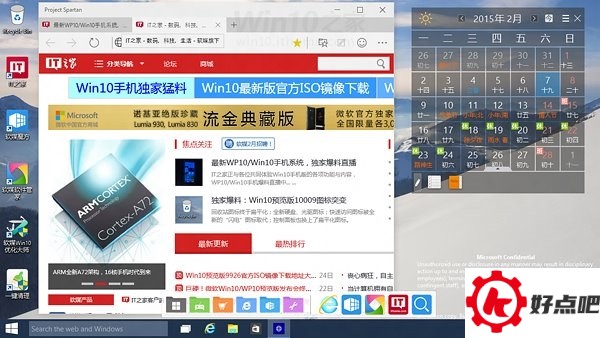
斯巴达浏览器在多标签页浏览的时候啊,有这么个情况。要是你再次访问之前收藏过的网页呢,网页后面那个星形按钮就会从灰色变成黄色,这其实就是在提示用户,这个网页已经被收藏过啦。
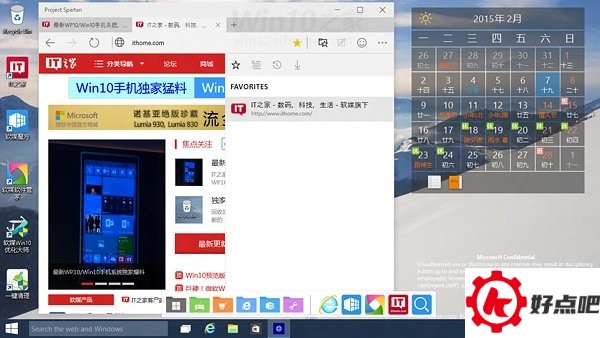
当点击收藏按钮之后,会出现一个页面。在这个页面上,从左至右依次呈现出收藏夹、阅读列表、历史记录和下载内容这些板块。

当浏览某些网页的时候,地址栏后面会出现蓝色的书本模样的按钮。点一下这个按钮呢,就能进入阅读模式啦,不过这种情况只在一部分网页上才行得通哦。要是再点一下这个按钮呀,就可以在阅读模式和普通的网页浏览模式之间来回切换了。
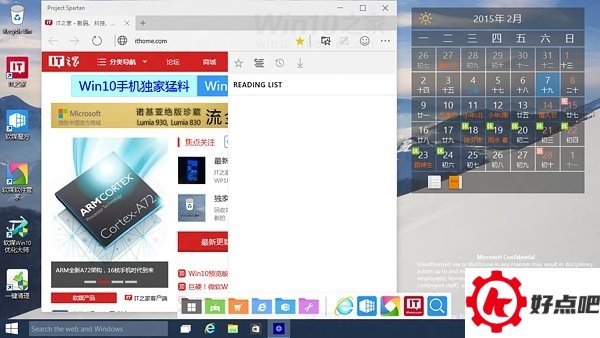
微软之前在Win10发布会上宣称,阅读列表可在多平台的斯巴达浏览器里同步阅读,不过目前还不能往阅读列表里添加内容。
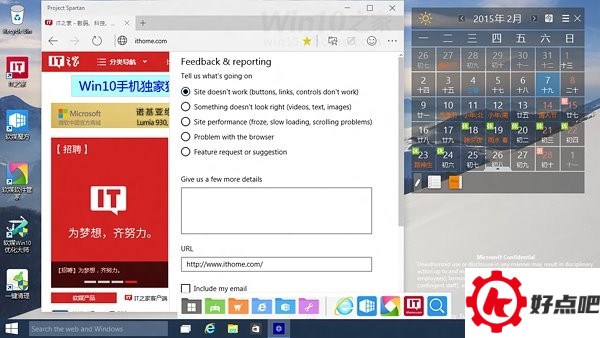
在Win10系统里,笑脸按钮可不是头一回现身了。要是点击这个笑脸按钮呢,就能打开一个快速反馈的页面。在这个页面上,先挑选合适的问题类型,再添加上问题的描述,接着直接点击页面下方“Send Feedback”(发送反馈)这个按钮,就能把反馈发送出去啦,这么做可以助力微软改进产品呢。

点击最右侧那个省略号模样的按钮后,就会弹出一个设置页面,这个页面是精简化的。在这个页面里,有页面缩放功能、分享功能、在页面内查找内容的功能,还有其他更多的设置功能呢。
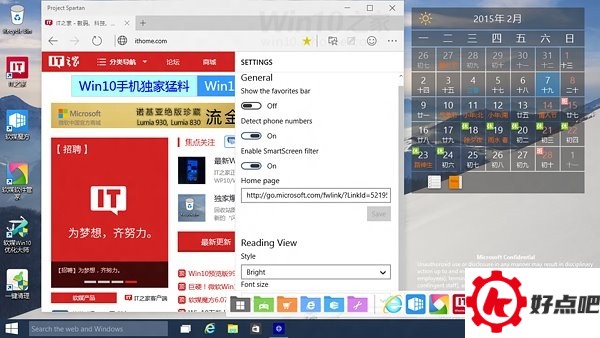
先点击上面菜单最底部的Setting按钮,这样就能进入更多设置页面。之前怎么也找不到的收藏夹工具栏,就在这个页面开启。设置内容总体上分成了通用和阅读模式这两大类别。
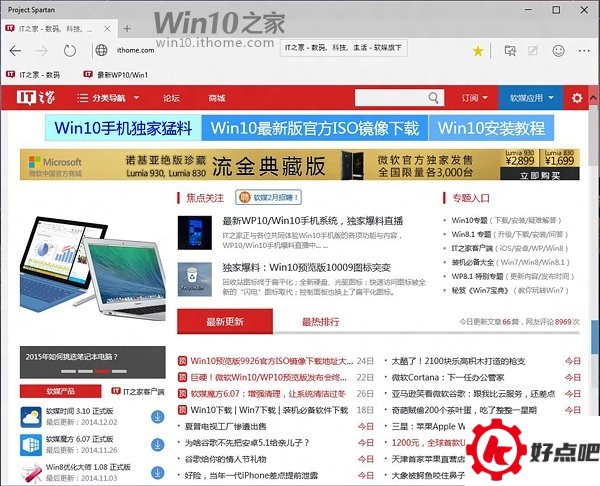
开启收藏夹工具栏后的实际效果。




