
Win10硬盘空间不足?简单全面的清理方式在此!
Windows 10在线升级后,C盘会留存旧版本的备份文件。这些备份文件就像“垃圾”一样,会占用许多硬盘空间,从而使C盘空间变得很紧张。
Windows 10自身带有磁盘清理功能,这功能能让你在很短时间内释放出大量的存储空间,这就没什么可担心的了。
用了一段时间后,你安装Windows 10的系统盘是不是有点满了呀?要是Win10硬盘空间不够了,怎么彻底清理呢?下面就给大家说说Windows 10里几种最简单的硬盘清理方法。
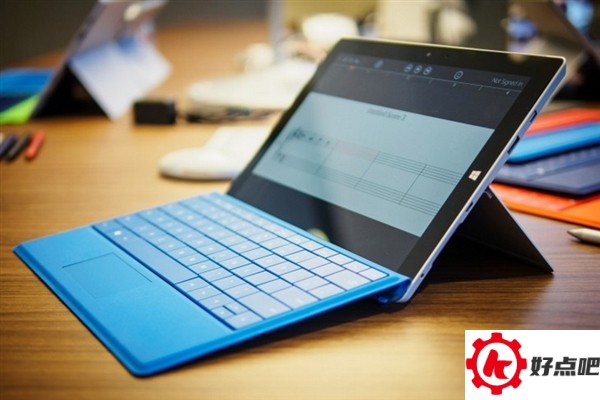
清空回收站
回收站在Windows系统里长久以来都没什么变化。Windows 10还是用回收站来藏那些你想扔掉的文件,把回收站清空了,马上就能多出些存储空间。
要是想直接清空回收站,你能够右键单击回收站图标。要是桌面上看不到回收站图标呢,你可以这么做:先进入设置,再打开系统,接着进入存储,然后点击“此电脑”,选择“临时文件”,最后点击“清空回收站”就好了。
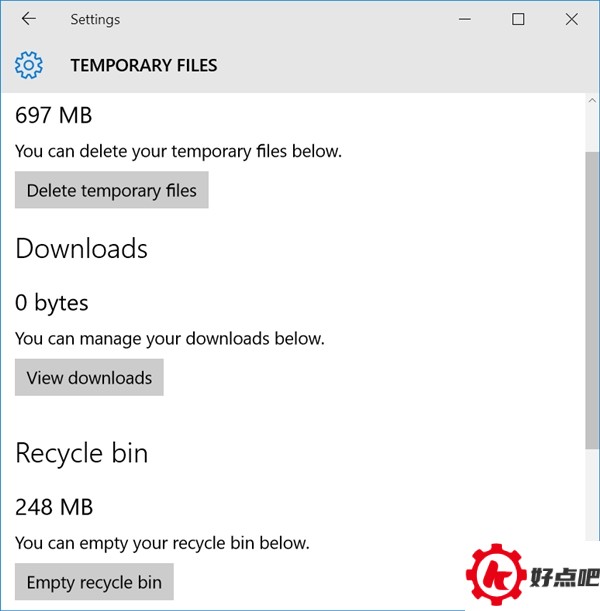
得注意啊,这种方法在回收站有大量文件的时候才会起作用呢。刚装完Windows 10的时候,回收站一般都是空的呀,所以清空回收站,对硬盘空间应该不会有特别大的影响。
删除临时文件和下载内容
在临时文件页面,除了能看到清空回收站选项,还能看到硬盘里临时文件和下载内容占了多少空间。Windows系统里的临时文件,是用于管理文档编辑、应用处理以及打印任务的。一般来说,这些文件会被自动删掉,不过偶尔也会堆积起来。要是想把这些临时文件删掉的话,直接点“删除临时文件”按钮就行。
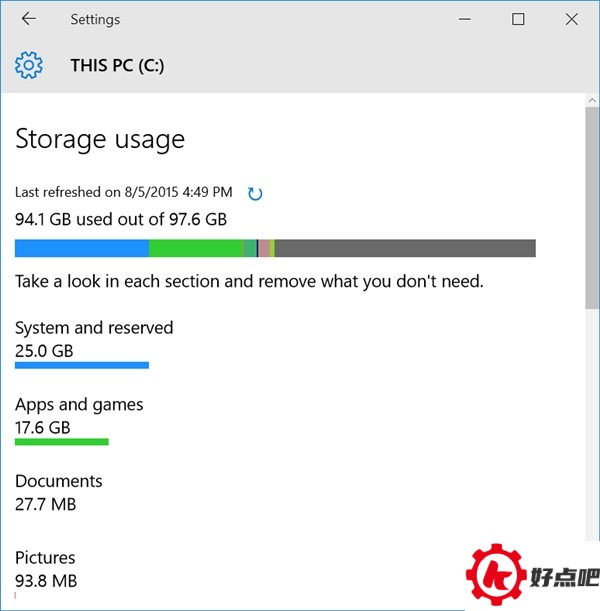
另外,你平常从网络下载的东西,也是占用硬盘空间的主要因素之一呢。在同一个页面上,你能点击“查看下载”,接着手动把不需要的内容删掉。
卸载应用
刚用上Windows 10的时候,可能会一下子下载好多应用程序。这么一来呢,系统就容易卡,硬盘也没地儿放别的东西了。有些应用占的硬盘空间老大了,可对你来说根本没啥用。所以啊,那些自己用不着的应用,就可以试着删一删了。
先打开开始菜单,然后进到设置里的“系统”,再进入“应用和功能”,计算机里安装的所有应用和软件都会在这儿显示出来。这些应用和软件能按照大小、名称或者安装日期来排列。要是你察觉到有不需要的内容,只要选中它,再点击卸载按钮就好了。
更改OneDrive
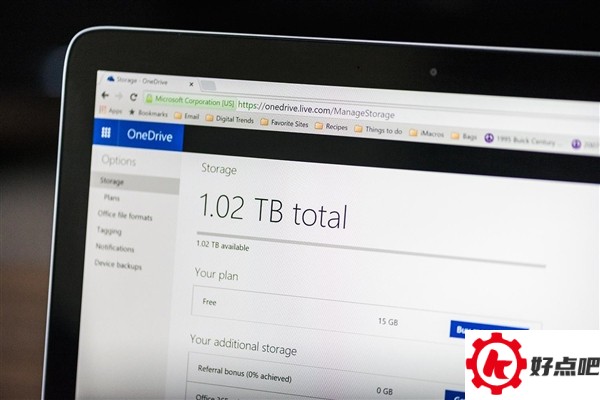
OneDrive是预装在系统里的云端服务。你可能觉得它能让你多出些存储空间,而不是占用更多空间。这想法基本没错。不过呢,OneDrive有个保存离线文件的功能,这个功能可能会让情况不一样。
离线文件保存功能有时候确实很实用。你在处理敏感文件或者赶工期做项目的时候,多一份备份是有益处的。不过呢,要是OneDrive把存在云端的所有文件都自动下载保存,这或许会造成硬盘空间的浪费。
若要改变这个功能,能在右侧任务栏里对OneDrive图标点击右键,接着选设置。之后,在“选择文件夹”标签处点击“选择文件夹”按钮,这时会弹出一个窗口,在这个窗口里,就能选择让OneDrive离线保存的文件夹啦。
使用Xbox One
Windows 10有个很突出的特点,就是能和Xbox One协作。要是你买了Xbox One,就可以借助这个协作功能,把电脑里的数据存到Xbox One游戏机里。不过呢,Xbox One的存储容量其实不大,就500GB或者1TB。假如里面已经存了好多游戏,再把电脑内容往里塞,可能就不太明智了。
使用外接存储设备
外接存储设备向来是清理硬盘空间最为简易的方法中的一个,Windows 10当然也包含在内。你能够把移动硬盘或者U盘与计算机相连,接着把大容量的文件转存进去就可以了。比如说,要是你的电脑硬盘快满了,那些好几G的高清电影或者大型游戏安装包,就可以通过这种方式挪到外接存储设备里,这样就能快速腾出硬盘空间了。
Win10硬盘空间不够用了该怎么办呢?这里给大家介绍一下简单的硬盘全面清理方式。要是再碰到硬盘空间告急这种情况,就可以来看看这篇文章,希望对大家能有点用处哦。




