
Win10磁盘100%占用?汇总解决方法
Win10磁盘老是100%被占用,这可咋整呢?好多朋友装了Win10之后,都碰到“磁盘100%占用”这一状况,小编身边的同事也没例外。那这个问题咋解决呢?小编在网上找了些法子,同事亲自试过,还挺管用的,下面就给大家说说。
1.关闭家庭组
家庭组是造成硬盘占用的一个重要因素。有网友称,关闭家庭组后,硬盘占用率能从90%降至10%左右,这可不是吓唬人。为啥呢?因为一旦开启家庭组,系统就会持续用硬盘来复制文件用于共享,这使得硬盘占用率超过90%,进而影响系统速度。要知道,大部分家用电脑根本就用不着把文件共享到局域网里去呢。
以下是具体解决方案:
控制面板-管理工具-服务

先找到名为“HomeGroupListener”的服务,然后可以双击将其打开,或者通过右键单击选择“属性”命令。

先弹出属性界面的窗口,接着在常规选项卡里点击启动类型的下拉框,从弹出的列表中选中“禁用”这一项。之后呢,在服务处于开启状态的时候,去点击“停止”按钮,完成修改之后再点击“确定”按钮,这样就能把设置保存下来了。

HomeGroupProvider服务也用同样的办法来处理。
关闭家庭组后磁盘读写次数大大减少
2.关闭自动维护计划任务
Win8.1的自动维护功能在运行的时候,会占用挺高的硬盘空间和CPU资源。这就使得那些中低端配置的电脑速度变得特别慢,严重的时候,电脑会没反应或者死机。其实呢,我们可以用第三方优化软件来优化硬盘,建议一两个月优化一次就好。那怎么解决自动维护功能带来的问题呢?下面就讲讲关闭自动维护计划任务的具体办法。
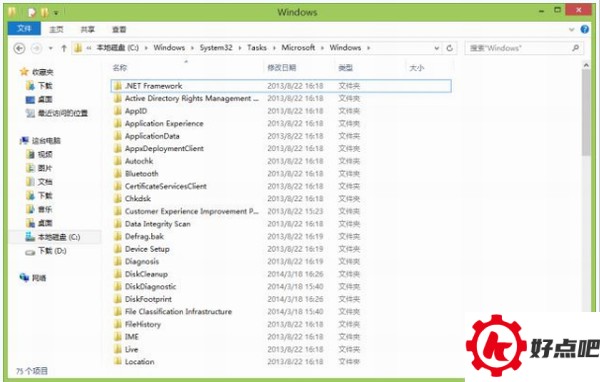
要打开的路径是在C盘下的Windows文件夹中的System32文件夹里的Tasks文件夹下的MicrosoftWindows。
将名为“Defrag”的文件夹重新命名成“Defrag.bak”。

以上两种方法用完后,大家还可以试试以下方法:
01关闭家庭组
在控制面板里,有个管理工具,管理工具中有个服务选项。在服务这个选项下,有HomeGroup Listener和HomeGroup Provider这两项,要把它们给禁用掉。
02关闭磁盘碎片整理、自动维护计划任务
首先,选中磁盘C。然后找到它的属性,在属性里面有个“工具”选项。接着呢,在这个“工具”里能看到“对驱动器进行优化和碎片整理”这一项,再点击“优化”。之后会出现一个界面,在这个界面里选择“更改设置”,最后在相关设置里“取消选择按计划运行”就可以了。
如果有需要的话,可以把Windows Defender给关闭。
在Windows系统里,我们要对Windows Defender进行一些设置操作。首先找到控制面板,然后在控制面板里找到Windows Defender。进入Windows Defender的设置界面后,找到“实施保护”这个选项,把它前面的勾去掉,同时还要对管理员相关的设置做处理,也就是去掉相应的勾。之后呢,再去启用Windows Defender,也要把相关的勾去掉。
在控制面板里找到管理工具,再进入服务选项,然后把Windows Defender Service给禁用掉。
04关闭Windows Search
在控制面板里找到管理工具,再从管理工具中找到服务,然后将Windows Search禁用。
05设置好 Superfetch 服务
在控制面板里,找到管理工具,再进入服务选项,其中有个Superfetch。它的启动类型呢,要设置成自动(延迟启动)。
06清理Windows.old文件夹
在电脑操作中,想要清理C盘空间的话,可以这么做。先在C盘上点击鼠标右键,接着选择“属性”这一选项。之后进入到磁盘属性界面,找到“磁盘清理”这个功能并点击。然后呢,在弹出的磁盘清理选项里,选中那个标记为“以前的Windows安装”的复选框,最后点击“确定”,这样就可以开始清理啦。
07设置自动登陆
在Windows系统下,你可以这样操作来实现自动登录。首先,同时按下Win键和R键,这会弹出一个运行窗口。接着,在这个窗口中输入“netplwiz”。之后呢,会出现一个界面,在这个界面里,要取消那个使用计算机必须输入用户名和密码的选项。再然后,找到你想要设置为自动登录的账户,双击这个账户。最后,把你的密码输入进去就大功告成了。
08关闭ipv6
在网络共享中心里,我们要对网络连接中的以太网进行操作,具体是找到以太网的属性,然后取消ipv6。
09关闭特效
在系统的高级属性里,有关于性能方面的设置。在这个设置中的视觉效果板块,可以把淡出淡入效果给关闭掉。
10关闭虚拟内存
在系统属性里,找到高级选项,然后进入性能设置。在那里,选择“高级”这一项。接着,点击虚拟内存中的“更改”按钮。之后,把“自动管理驱动器的分页文件大小”前面的对勾取消掉。再点击下方的“无分页文件”。最后,点击“设置”,再点击“确定”就大功告成了。
11家庭组
家庭组会占用硬盘空间。有些用户反馈,关闭家庭组之后,硬盘的占用率能从90%降到10%上下。不过,要是用户没有加入家庭组,这个办法可能就不管用了。在Windows系统里搜索“services.msc”,会看到“HomeGoup Listener”和“HomeGroup Provider”这两项服务,右键点击它们,再选择“属性”,停止这两项服务的运行,然后把启动类型设为“禁用”就可以了。
虚拟内存得谨慎使用,因为它可能会引发一些难以预料的问题。推荐内存达到8GB及以上的用户去尝试使用虚拟内存。
Win8和Win8.1系统默认就把虚拟内存打开了。在这种情况下,部分应用的内存会被它转存到硬盘里,这么做是为了防止物理内存不够用。对于中低端电脑来说,开启虚拟内存能提升运行的效率,不过呢,这也会给硬盘造成一定的压力。要是用户的物理内存达到4GB甚至8GB以上的话,就可以试着把虚拟内存降低一些,但是要注意,可别让它低于2048MB哦。比如说,有的电脑物理内存是8GB,在运行一些大型软件的时候,发现硬盘总是高负荷运转,这时候就可以考虑适当降低虚拟内存来调整电脑的运行状态。
首先,鼠标右键点一下“这台电脑”。接着,点“属性”这个选项。之后,再点“高级系统设置”,随后在里面找到“设置”,再点“高级”。最后,在虚拟内存那一项点“更改”,按照自己的需求来分配虚拟内存。
13.IPv6
在Win8或者Win8.1系统里,IPv6功能默认是开启的状态。这硬盘占用率老是很高,多少和IPv6有点关系呢。要是你不打算用IPv6的话,那把它关掉是个不错的建议。打个比方说,就像你家里有好多电器,有些电器虽然没在用,但是插着电就会耗电,IPv6就有点像这种没在用但是可能在消耗资源的情况,关掉它也许就能让电脑的硬盘占用率降下来一些。
首先,打开网络和共享中心。接着,在左上角找到并点击“更改适配器配置”。之后,从里面挑选正在使用的网卡,然后右键点击这个网卡。再点击“属性”。把滑块朝着下方拉动,找到IPV6这个选项,最后将它关闭。
14.Windows Defender
Windows Defender会定时扫描硬盘。以前的版本里,能把这个扫描功能关掉。可升级到Win10预览版9860之后呢,就没法关闭定时扫描功能了。这就使得硬盘的使用率老是很高,整个系统也变得卡顿。比如说,你想打开个文件或者运行个程序,半天都没反应,这就是系统卡顿的一种表现。那怎么解决这个问题呢?用户可以试试用组策略去限制Defender的定时扫描,或者干脆把Defender关掉。
先在搜索栏里敲入“gpedit.msc”,这样就能打开组策略编辑器啦。然后呢,要在编辑器里找到“计算机配置 - 管理模板 - Windows组建 - Windows Defender - 扫描”这个路径下的“指定每周的不同天运行计划扫描”,把它设置成“已启用”,按照帮助文档里的内容来进行相关的设置就行。还有一种办法,直接到Windows Defender的设置里面,在管理选项那里把它关掉就好了。
15.Windows Search
老电脑上的Windows Search会消耗许多系统资源,所以可以关掉它。不过这么做有个坏处,就是不能用智能搜索了,在Win8或者Win10系统里也没法有很好的整合体验了。比如说,你在Win10系统下想要找一个文档,要是关了Windows Search,就不能用那种智能的搜索方式快速定位文件了,系统里各种功能之间的整合也没那么顺畅了。
上述方法,用户得谨慎使用。笔者测试后发现,在“Win10预览版9860”里,把“Windows Defender”关掉,能有效让磁盘占用率降下来,不过可千万得小心用,为啥呢?因为各种各样的原因,很可能就没法再把Defender重新开启了。还有啊,要是把虚拟内存关闭或者减少,系统就会出现一些不可知的问题,就像在设置都正确的情况下,缩略图却没了这种情况。
最彻底的解决办法就是,用SSD固态硬盘把所有问题都搞定。




