
三分钟快速上手Win10:Win10上手体验全知道
微软在正式推出了Win10操作系统。那些已经提前体验过的朋友,你们有没有想把它推荐给亲朋好友的想法呢?这篇文章的宗旨在于,让刚接触Win10的朋友们迅速了解它的最新功能,从而轻松成为Win10的行家里手。
全新开始菜单
要使用Win10,当然得从开始菜单开始搞起。Win10的开始菜单融合了Win7与Win8的长处,既顾及了习惯Windows7那种传统开始菜单的用户,也照顾到了喜欢Windows8全屏开始屏幕的用户。和以前的版本没差,点一下左下角就能把开始菜单调出来。在Win10开始菜单的左上部分,有账户设置的入口,还有常用应用的列表呢。你平常爱用的软件或者应用,都会自动跑到这个常用应用列表里来。
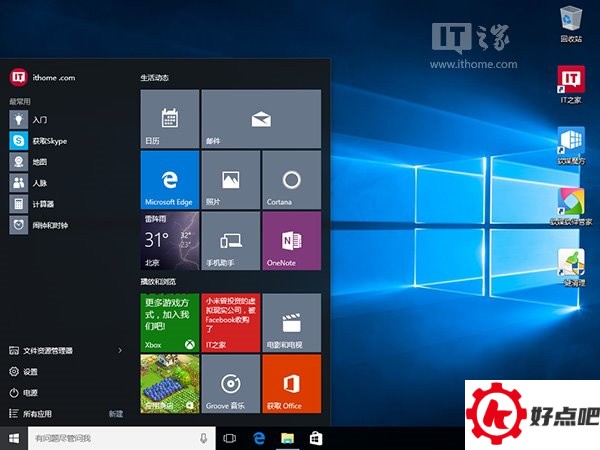
在左下的那个区域,有电源、设置还有所有应用列表的按钮呢。不管是找设置,还是找应用,又或者是进行关机操作,都能在这个地方搞定。当你进入所有应用列表之后啊,就可以点击任意一个字母,这样就能进入首字母索引啦,然后就能快速查找软件或者应用了。
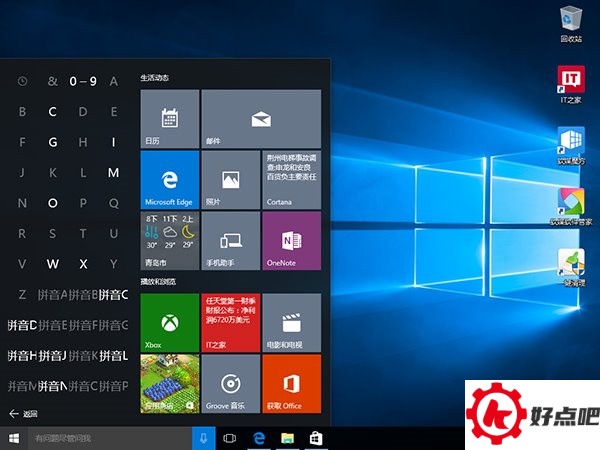
你能把心仪的应用固定到开始菜单的右侧区域呢。这里固定的每个项目都被叫做磁贴。要是右键点击磁贴的话,就能对它进行调整。这些被固定的磁贴啊,可以被调整成四种不同的大小(要注意哦,这得应用自身支持才行,传统应用就只支持两种大小)。磁贴能够动态展示应用推送过来的通知,这样一来,即便你不打开应用,也能及时知晓一些信息。
Win10的开始菜单,它的大小是能够调整的。怎么调整呢?我们可以拖动它的边沿来达成这个目的。而且啊,还能在设置里,把开始菜单设置成全屏的模式呢,这就跟Win8或者Win8.1里面的操作一样。
Cortana小娜
在安装了Win10并且登录微软账户之后,你就会得到一个贴心的助手。这个助手能干不少事呢,像搜索文件、查找应用、查询天气、设定闹钟提醒,还有搜索网络内容这些事它都能帮你搞定。而且啊,它还有些特别的本事,能给你唱歌,讲笑话。
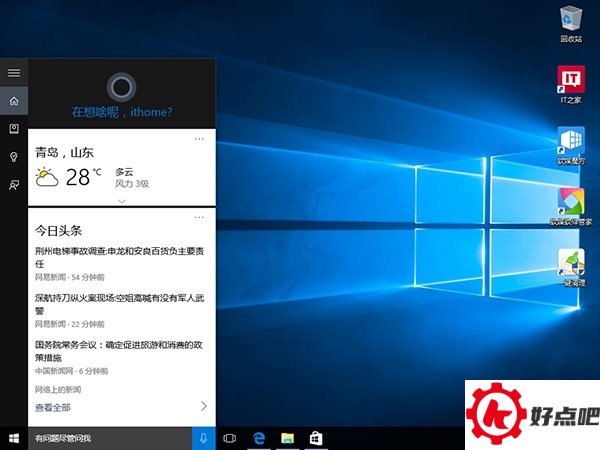
要是想打开Cortana小娜的话,只要点击任务栏上的搜索框,或者点击那个光环(小面团)图标就行了。在第一次用的时候呢,得按照提示做些简单的设置。Cortana小娜有两种输入的法子,一种是文本输入,一种是语音输入。当调出它的语音输入功能以后,直接大声说“打开xx”,这样就能很容易地打开你想要的应用了。
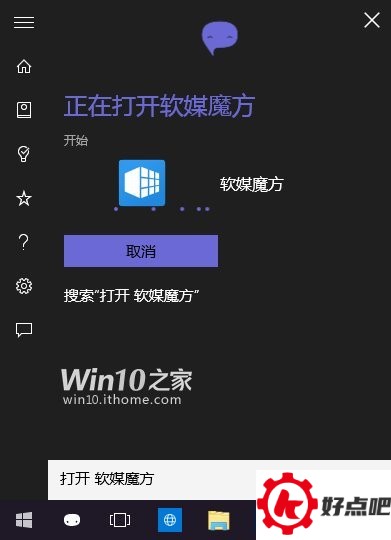
用好Cortana,可记住下面两个键盘快捷键:
按Win+C这个组合键,就能直接调出Cortana语音输入功能。
•Win+Q,输入文字搜索。
你能够试着用最为自然的话语向Cortana发出各种各样的指令。
Edge浏览器
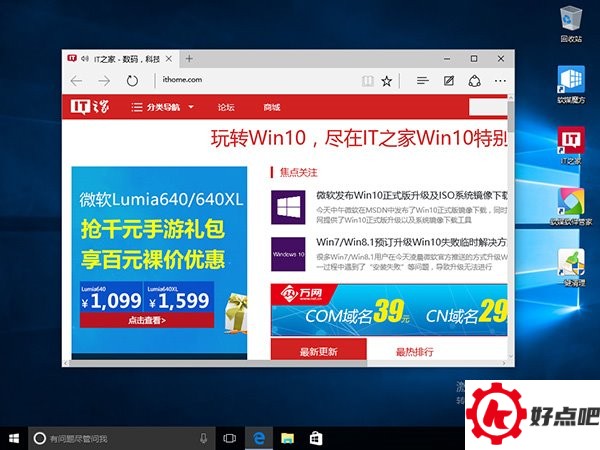
微软推出了全新的网页浏览器Edge。这个浏览器和传统的IE比起来,速度更快,安全性也更高。只要点击任务栏里的“e”图标,就能打开Edge浏览器。Edge浏览器的界面特别简洁,像阅读模式、收藏按钮、Hub中心按钮、书写涂鸦按钮、分享和设置按钮这些常用操作的按钮,都被放在了右上角。打个比方,就像你整理书桌一样,把常用的文具都放在右手边触手可及的地方,这样使用起来就很方便,这也是Edge浏览器界面简洁、操作按钮布局合理的一个体现。
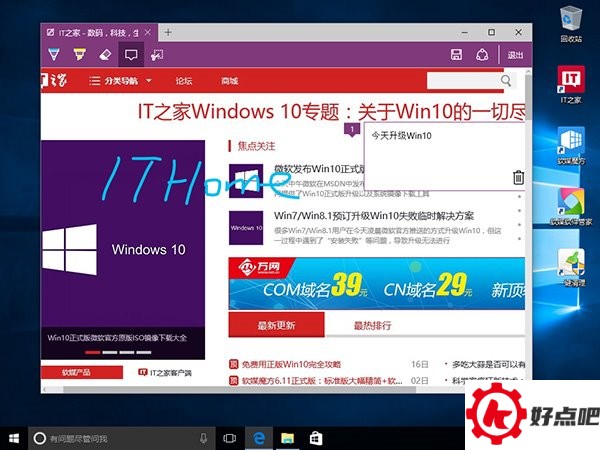
Edge浏览器很有创意地添加了涂鸦与笔记功能。只要点击右上角的书写按钮,就能进入书写涂鸦模式。在这个模式下,你能够直接在页面上进行涂鸦,写下笔记,并且还能把页面截图分享给朋友、家人或者同事呢。
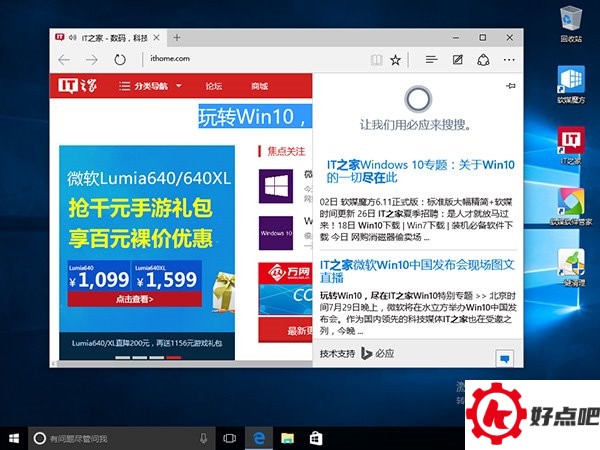
Edge浏览器还有个功能,就是和Cortana整合到一起了。要是你想搜索什么内容的话,只要选中文字,然后右键单击,再选择“询问Cortana”,这样就能把Cortana召唤出来,让它帮你搜索你想要的东西了。
多桌面多任务视图以及升级版Aero Snap
要是你手头有不少任务得去做,那或许就会想要把每个任务都放在单独的桌面里。Win10的多桌面多任务视图就是为满足这种需求而出现的。只要点击任务栏上的小方框图标,就能进入多桌面多任务视图啦。
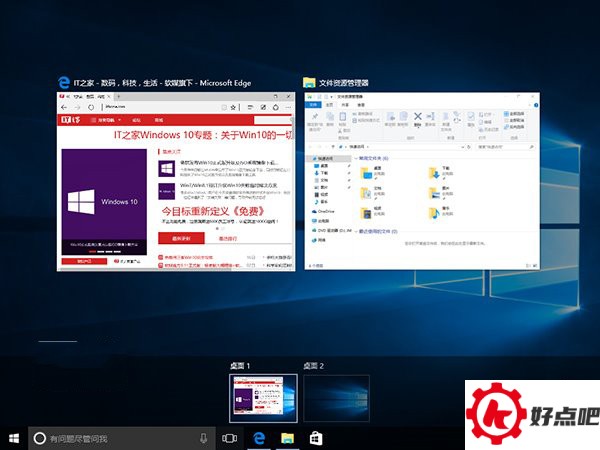
你能够创建不少桌面,在各个桌面里开展同一个或者同一类型的任务,如此一来,你的工作就能有条有理地推进。要是想用好多桌面多任务视图的话,得记住下面这些键盘快捷键:
预览桌面:Win + Tab
新建桌面:Win + Ctrl + D
关闭桌面:Win + Ctrl + F4
切换桌面:Win + Ctrl +左/右
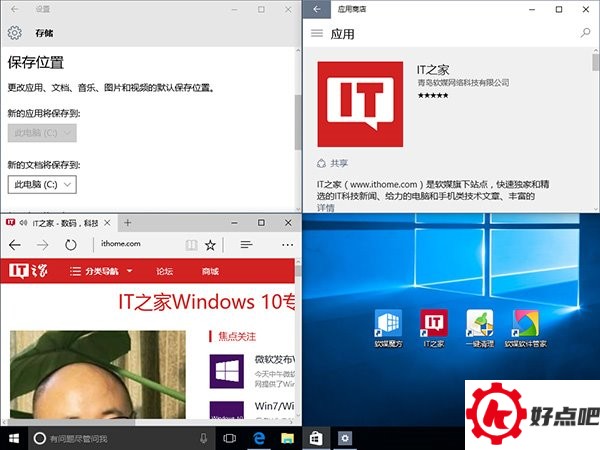
Win7首次添加了Aero Snap这个新功能。当把窗口拖到屏幕左右两边边缘的时候,窗口就会自动占半边屏幕。到了Win10,这个功能进一步强化了。不但可以把应用拖到屏幕左右两边,还能拖到四个角落,这样应用就会占四分之一的屏幕。比如说,你用大屏幕设备办公,一边要写文档,一边要查资料,这时候这个功能就很方便,能让你轻松处理多任务。
通用应用商店
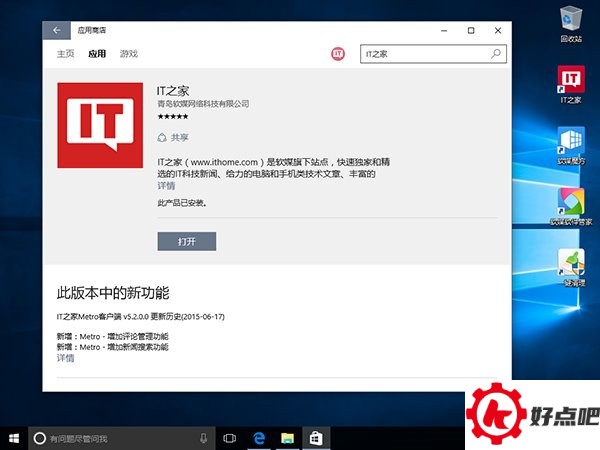
Win10里的应用商店升级成了通用应用商店。这个商店里有超多应用和游戏能下载,在这儿下载不用担心会有病毒或者恶意软件来捣乱,也不用操心兼容性方面的事儿。另外呢,Win10的通用应用只要买一次,就能在装了Win10系统的手机、平板、电脑等好多设备上下载使用了。就好比你在手机上买了一个很有趣的通用应用,你到电脑和平板上也能直接下载来用,特别方便,这都得益于Win10通用应用的这个特性。
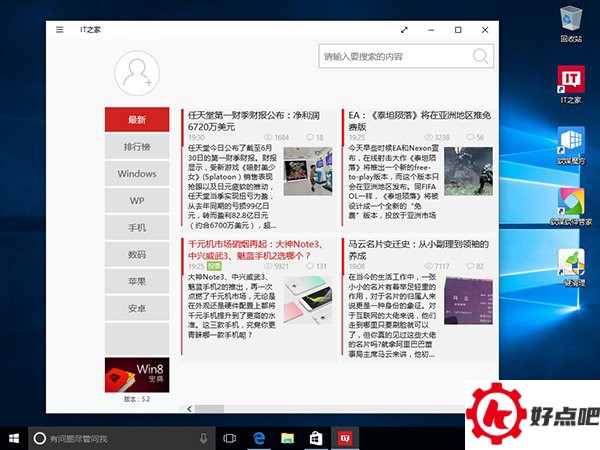
在Win8或者Win8.1里,Modern应用只能全屏运行。但到了Win10就不一样了,Win10中的Modern应用能够像传统应用那样以窗口化的形式运行,不再局限于全屏模式。
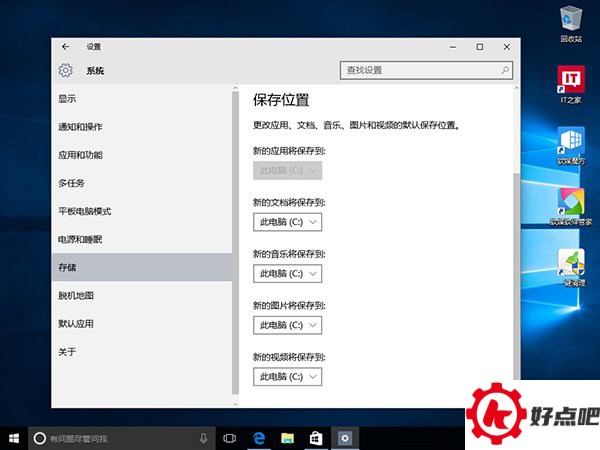
此外,咱们还能自行定义Modern应用的安装位置呢,这样就不必担忧C盘空间不够用啦。在“设置”——“系统”——“存储”里就可以设置应用的安装位置哦。
资源管理器
资源管理在我们日常的文件处理工作里是个很重要的部分呢。就拿Win10系统来说吧,它的资源管理器,其基本操作和以前版本相比呀,没什么不一样的地方。
Win8和Win8.1系统的资源管理器没有快速访问功能,而Win10系统的资源管理器就有这个功能。在Win10系统里,要是点击任务栏上的资源管理器图标,默认就会进入快速访问界面呢。这个快速访问界面都有些啥呢?里面有像图片、文档这类人们经常用到的文件夹,还有用户最近用过的文件形成的列表。
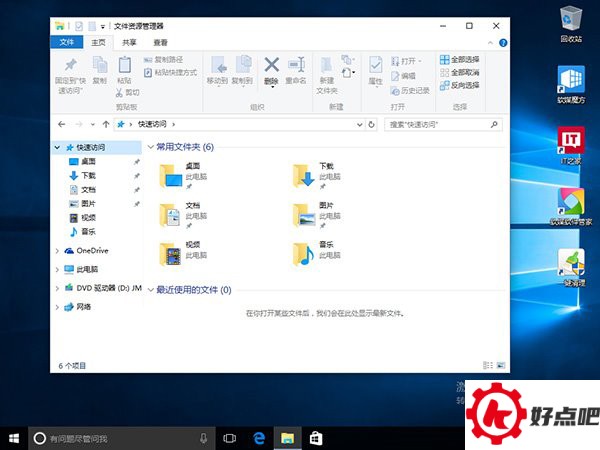
要是你不待见这个功能的话,能在文件夹选项里把它关掉。在资源管理器那儿点“查看”,再点“选项”,然后呢,就像下图展示的那个窗口似的,把资源管理器默认的打开位置改成“此电脑”就行啦。

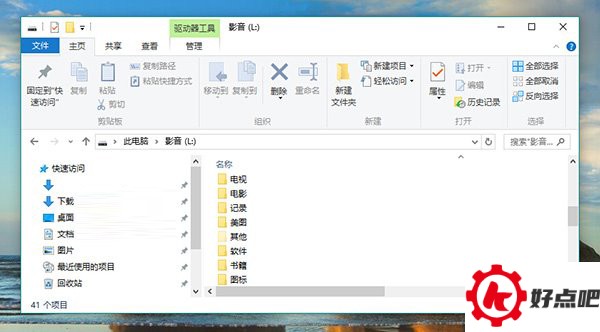
Win7系统大家都比较熟悉吧。和它比起来呢,Win10的资源管理器有个新变化,那就是多了Ribbon菜单。这个菜单啊,就跟Office 2010或者2013里菜单的显示形式差不多。它有个好处,很适合触摸操作。而且啊,用这个菜单找东西也没那么难了,不像以前菜单查找起来那么费劲。
这些就是新手应该知晓的内容啦。要是你觉得Win10挺不错的,那就赶紧把它推荐给你的家人和朋友呀。




