云思想下Win10安装步骤全
Win10正式版即将发布,目前的测试版已与正式版相差无几。正式版一发布,就会有更多用户要安装Win10系统。网上有关Win10安装的教程不少,那本文就来讲讲用“云思想”安装Win10的步骤。
如果想要全方位学习一种新的操作系统,第一步就得进行安装。大体上,Win10的安装和Win7、Win8或者Win8.1没有太大差别,熟悉这后两款系统的朋友学起来会比较轻松,重点在于理解安装过程里所体现出的“云”理念。就拿微软公开推出的Win10预览版10122纯净安装来说吧,咱们详细瞧瞧安装的具体细节。

要是用其他软件制作的安装介质(像光盘、U盘之类的)来启动的话,一开始会看到安装程序启动的提示。稍微等一小会儿,就会正式进入安装程序了。
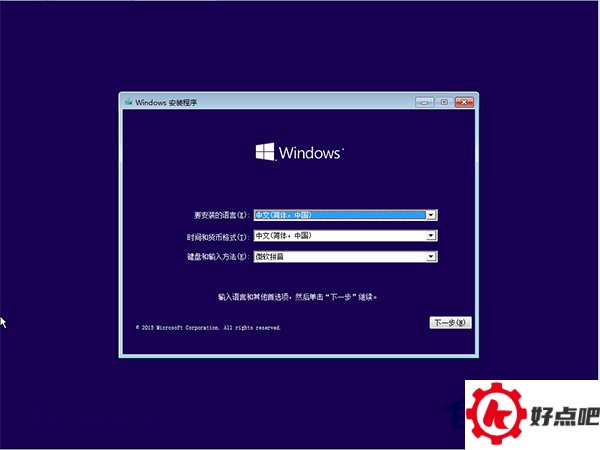
安装程序加载完后,会先进入习惯选择界面,这里面包括安装语言、时间和货币格式、键盘和输入方法的选择。咱们用的是中文版的安装镜像,所以默认选项都是符合中国用户习惯的。要是没发现什么问题的话,就可以点击“下一步”接着操作。
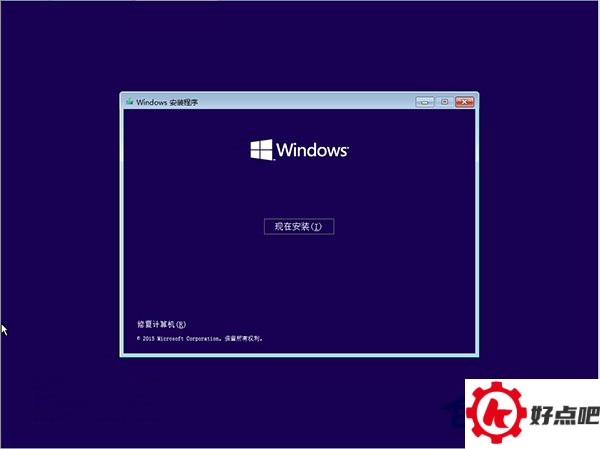
接着就会进入第二个界面。要是用户是首次安装的话,这时候只要点击“现在安装”就行。那窗口左下角有个“修复计算机”的选项,这个是在系统安装好并且使用了一段时间之后,如果碰到启动之类的问题时用来修复系统的。
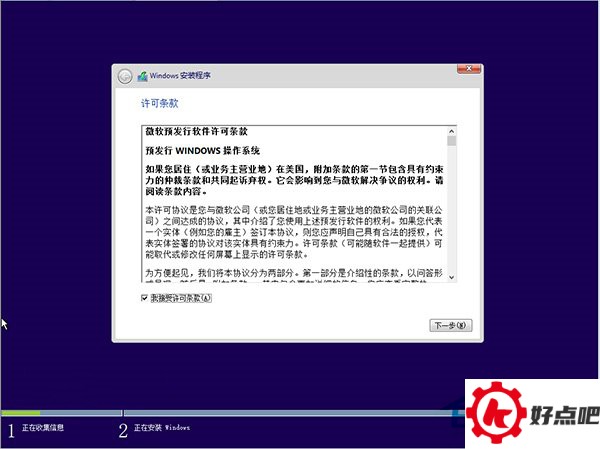
开始安装程序时,得先同意《微软预发行软件许可条款》。把“我接受许可条款”这个选项勾选上之后,再点击“下一步”就能继续操作了。
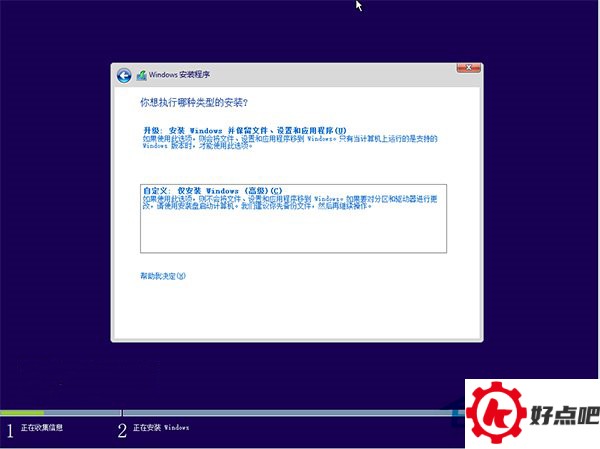
要是用户要升级安装Win10的话,选第一项的话就能把原来系统里的文件、设置还有应用程序都保留下来,不过这样安装的速度会比较慢。而要是想纯净安装Win10呢,那就得选第二个选项了。
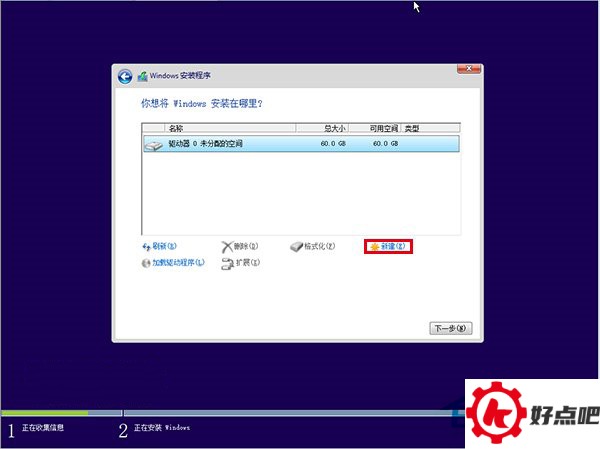
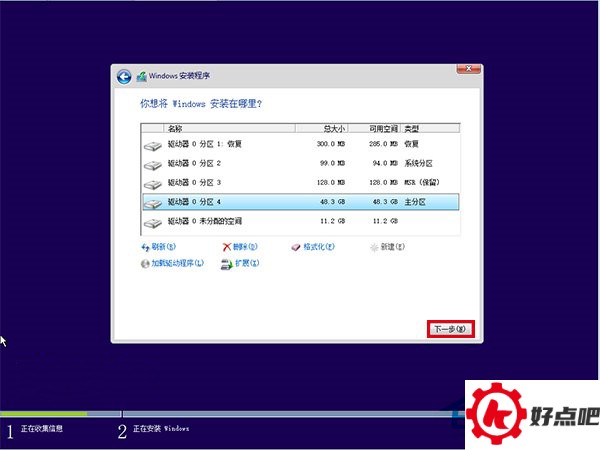
在选择“自定义”安装之后,安装位置选择界面就会出现。要是你用的是新硬盘,又或者打算重新分区的话,那就得选中目标硬盘,再点击下方的“新建”。
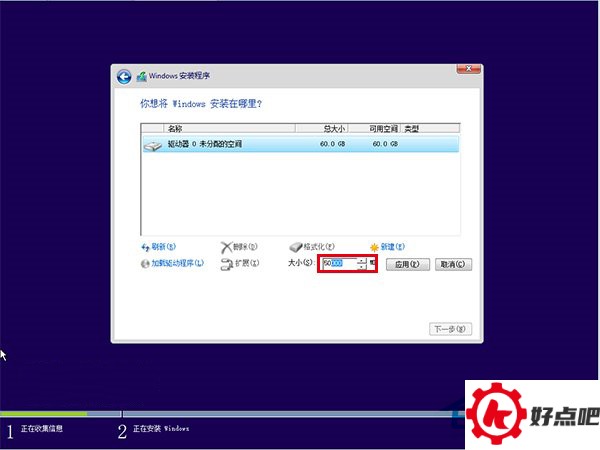
7. 这时候,安装程序会显示分区大小设置的区域。拿图里的硬盘来说,它的总容量是60GB。我们能划出50GB给系统分区,这里只是举个例子。现在PC的机械硬盘,一般都在500GB甚至1TB往上,系统分区的大小可以根据情况分配,50GB到100GB或者更多都行。等确定好要分配的大小之后,点一下“应用”,就开始划分了。
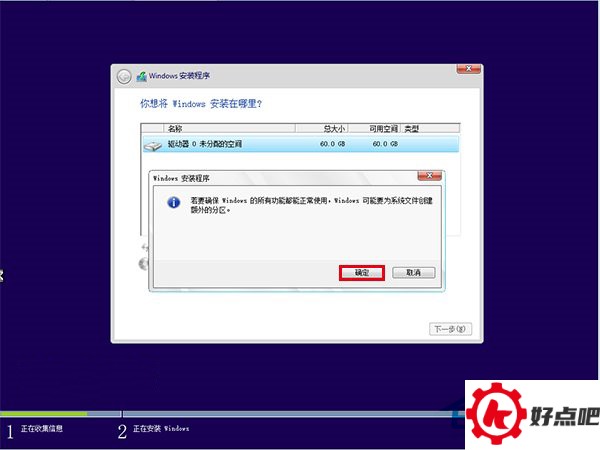
8、到了这个时候,安装程序会给出提示,得给系统文件再划分出一些额外的分区。只要点击“确定”就可以了。